
Microsoft Word
即将开放适用于 Windows 上的 Microsoft 365、Office 2021 及更高版本、Office 2019 零售版
加入候补名单
公开下载尚未开放
下载
Textmolt 目前是邀请制的早期体验:Word 插件已向受邀用户开放,新账号注册需要邀请码。加入候补名单——邀请优先发给名单成员,新账号可获得 Pro 试用。
加入候补名单,你会得到
试用天数以邀请邮件中的说明为准。
我们会把邀请发到你的邮箱,公开下载开放时再发一封。仅此而已。隐私
适用于 Windows 版 Microsoft Word。
选择您的平台
适用于 Windows 上的 Microsoft 365、Office 2021 及更高版本、Office 2019 零售版
公开下载尚未开放
Textmolt 目前还不支持 WPS Office。支持之后会在这里写明。
系统要求
安装与设置
如果你已收到邀请,请使用随邀请拿到的安装文件。Word 插件有两种安装方式,最后都要在 Word 里做同一个一次性步骤。
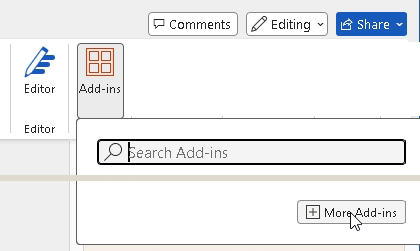
在「开始」选项卡点「加载项」,再点面板底部的「更多加载项」。(英文 Word:Home → Add-ins → More Add-ins)
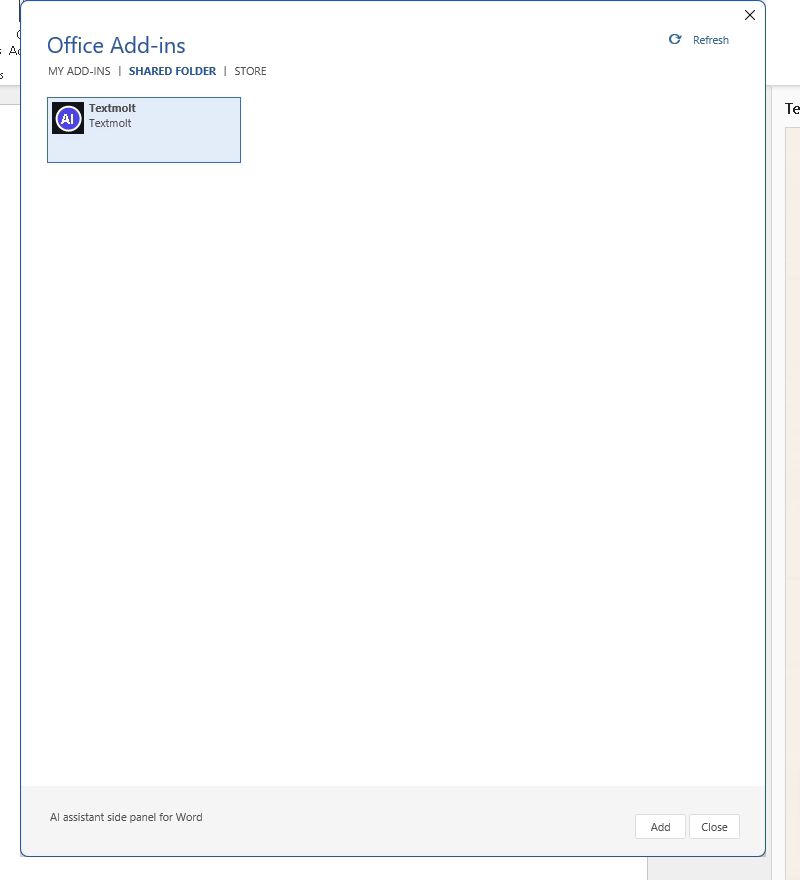
在「Office 加载项」对话框中打开「共享文件夹」,选中 Textmolt,点「添加」。之后 Textmolt 选项卡会自动加载。(英文 Word:SHARED FOLDER → Add)
「开始」选项卡里没有「加载项」?
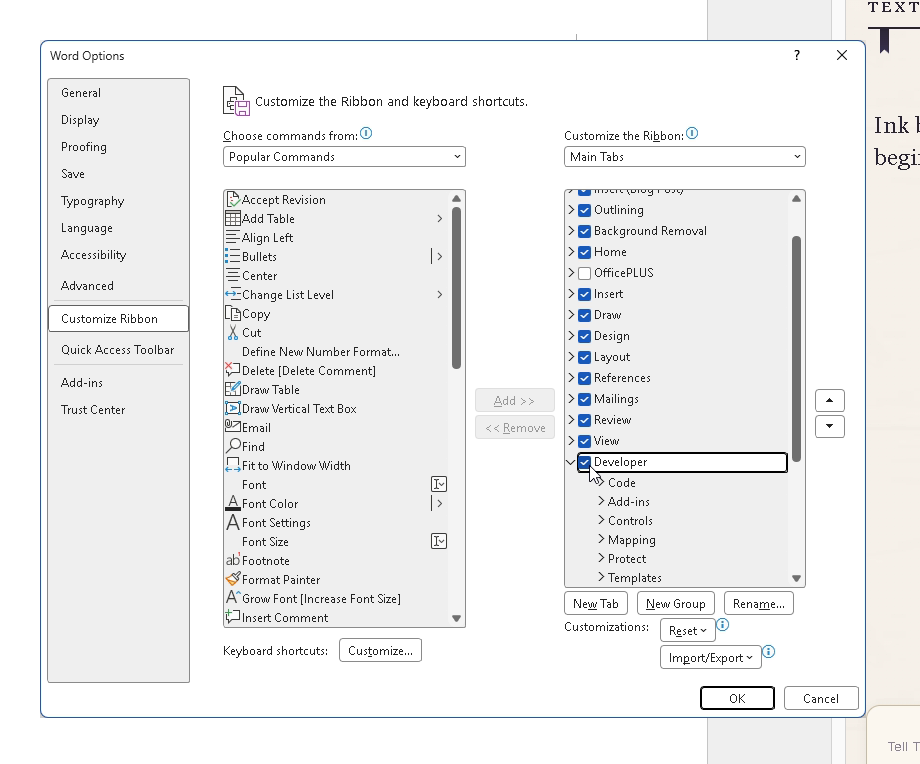
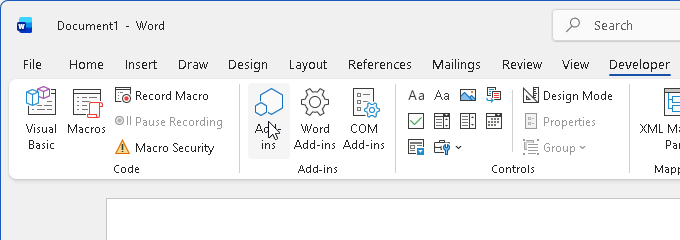
旧版 Word 要从「开发工具」选项卡打开同一个对话框:先在 文件 → 选项 → 自定义功能区 中勾选「开发工具」,再点 开发工具 → 加载项,然后接着做第 b 步。(英文 Word:File → Options → Customize Ribbon → Developer;Developer → Add-ins)
点 Textmolt → Open Sidebar,输入邮箱和收到的 6 位验证码。创建新账号需要填写邀请码。
要用文库相关功能,请安装 Viamolt(Viamolt-Companion-…-setup.exe,Windows 合包里也有),保持 Zotero 7 运行,并在 Zotero 的 设置 → 高级 中打开允许本机其他应用与 Zotero 通信的选项。然后在侧栏打开文库面板,点「继续连接」(英文界面为 Continue pairing),把显示的 8 位配对码输入 Viamolt。
侧栏从我们的服务器加载,重新打开侧栏就是最新版,不需要重新安装。
Windows 设置 → 应用 → 已安装的应用 → 「Textmolt for Word」;或在解压的文件夹里右键 uninstall.bat → 以管理员身份运行。
遇到问题
多半是 install.bat 没有以管理员身份运行。请以管理员身份重新运行,或手动添加:文件 → 选项 → 信任中心 → 信任中心设置 → 受信任的加载项目录,添加 %APPDATA%\Textmolt\WordAddin,勾选「显示在菜单中」,然后重启 Word。
安装微软的 WebView2 Runtime(Evergreen Standalone,x64)后重启 Word。Office 2019 批量授权版和 Office 2016 及更早版本无法运行本插件,装 WebView2 也没用,需要 Microsoft 365 或 Office 2021 及更高版本。
文件校验
每一个公开版本都会在本页发布 SHA-256 校验值,让你确认下载的文件与我们构建的完全一致。